WorkBuddy v5.3.14 起适用 · 使用手册

召唤 MigraQ-Agent迁移专家
4 步完成跨工具资产迁移

不用记命令、不用找文档。在 WorkBuddy 对话框里召唤 MigraQ-Agent迁移专家,粘贴一句指令,专家先完成环境检测与数据扫描并给出迁移概览,你回复「确认」后再自动完成迁移执行 → 结果核验。本手册提供 11 个可复制的迁移指令,覆盖 6 个 AI 工具源头、4 类同设备账号/部署迁移,以及 WorkBuddy 旧电脑到新电脑的跨设备迁移。

操作系统
迁移源迁移项
迁移方式
操作系统目标端迁移后资产
源端操作系统
macOS Windows
迁移源与迁移项
本地 跨设备
目标端
macOS Windows
WorkBuddy
个人版 企业版 VPC 专享版
会话 工作空间 技能 连接器 专家 记忆 灵魂 自动化

Claude Code /
Cowork
会话 项目目录 Skills Rules Commands Agents Hooks · 权限 MCP CLAUDE.md Cowork 项目 定时任务
Codex
会话 工作目录 插件 · 技能 定时自动化

Gemini
GEMINI.md ADK 工具 MCPToolset Gem 定时 Agent
Trae
工作区 产物文件 Skills Memory 对话摘要 · 记忆重建
Hermes
会话 Skills 连接器 自定义模型 Memory SOUL.md

千问办公
会话 斜杠指令 长期记忆 用户画像 技能 工作手册
WorkBuddy个人版 / 企业版 / VPC
会话 工作空间 技能 连接器 专家 记忆 灵魂 自动化

迁移边界澄清

迁移前先确认:专家迁什么、不迁什么,避免对迁移结果产生预期偏差。

✅ 会迁:本地内容

迁移专家只迁本地内容
  • 产物
  • 上下文对话
  • 项目配置
  • Skills
  • 会话记录

🚫 不迁:云端内容与项目本身

无法迁移,需在目标端重新准备
  • 云端内容:存放在云端的内容无法迁移
  • 项目本身:项目、成员、权限、项目网盘均不迁移

4 步流程

召唤专家 → 输入指令 → 确认迁移 → 查看结果,全程对话即可完成。
1 STEP 01 · 召唤专家
⚡ 更快的方式

一键唤起 MigraQ-Agent迁移专家

点击后将打开 WorkBuddy,并自动带入迁移专家与示例问题;无需先进入专家页搜索。

一键唤起专家 ↗
在浏览器中打开并一键唤起专家

复制下方链接到浏览器打开,再点击页面中的「一键唤起专家」即可进入 WorkBuddy。

https://migraq.cloud.tencent.com/detail/agent-migration-expert-guide.html

路径式召唤 · 从专家团进入

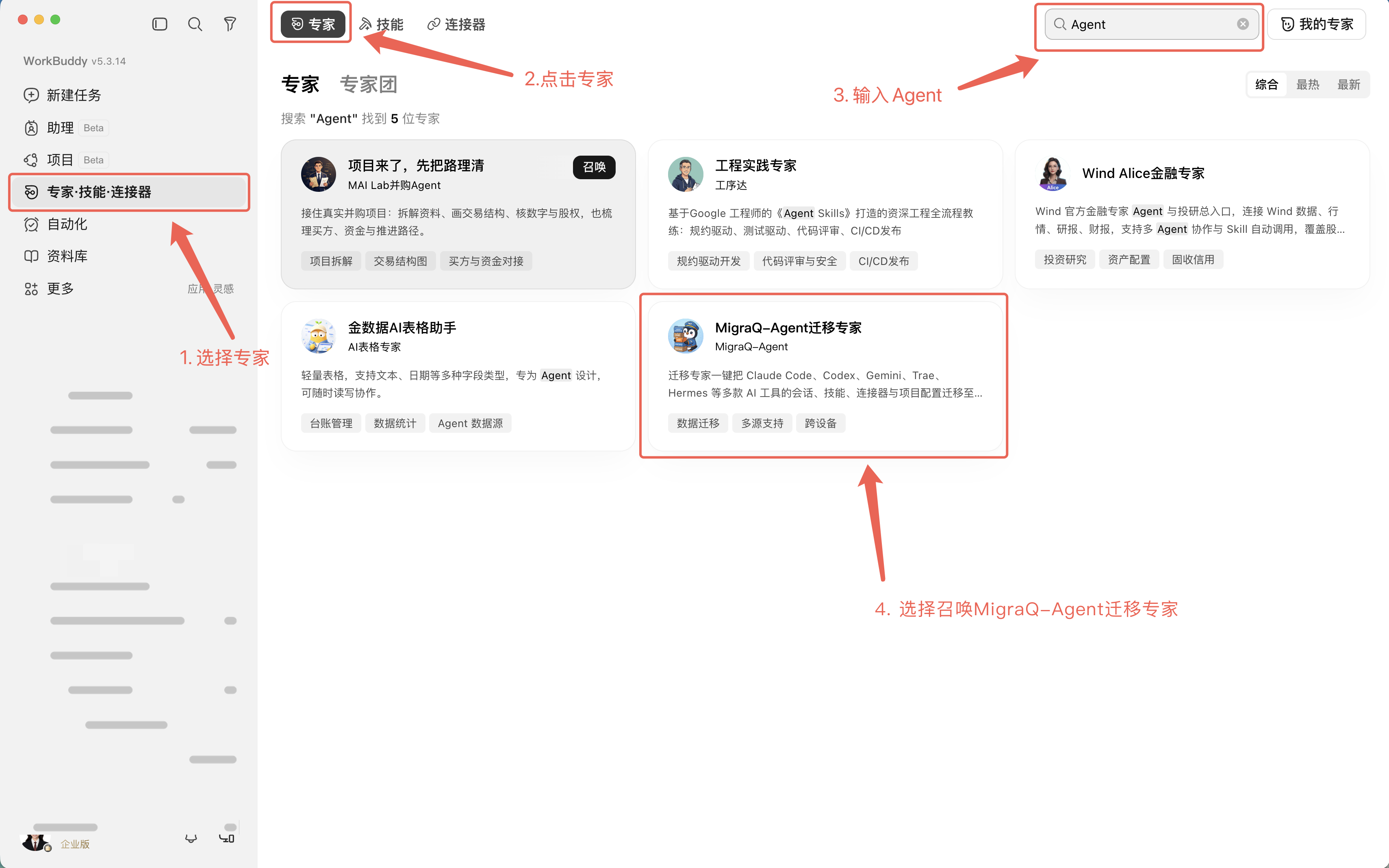
在左侧栏找到「专家·技能·连接器」,按路径一步步找到 MigraQ-Agent迁移专家。适合第一次使用的用户。

  1. 左侧栏选择 专家·技能·连接器(第 4 项)
  2. 顶部切换到 专家 Tab
  3. 右上角搜索框输入 MigraQ
  4. 找到 MigraQ-Agent迁移专家 卡片(带「数据迁移 / 多源支持 / 跨设备」标签)
  5. 点击召唤,对话框自动带上专家标签
  6. 展开下方「迁移指令一键唤起」,选择对应指令发送
路径式召唤 方式 A:路径式召唤 - 专家·技能·连接器 → 搜索 MigraQ
2

输入迁移指令

根据自己的迁移源头或设备关系,展开下方「迁移指令一键唤起」,从 11 个迁移模板中任选其一,点击 一键唤起专家 即可自动唤起 MigraQ-Agent迁移专家 并带入对应指令。专家会直接开始做环境检测,自动识别来源、扫描项目/会话/技能/连接器。

2 · 输入指令 步骤 2:输入迁移指令
迁移指令一键唤起
点击 一键唤起专家,自动打开 WorkBuddy 并带入对应迁移指令
展开 11 个指令收起▾
CLAUDE CODE → WORKBUDDY
来源:Claude Code / Cowork · Anthropic
一键唤起专家 ↗帮我从 Claude Code 迁移到 WorkBuddy
CODEX → WORKBUDDY
来源:OpenAI Codex / ChatGPT.app · 定时任务以暂停状态导入
一键唤起专家 ↗帮我从 codex 迁移到 WorkBuddy
GEMINI → WORKBUDDY
来源:Gemini CLI(GEMINI.md)/ ADK / Gem / Vertex
一键唤起专家 ↗帮我从 Gemini 迁移到 WorkBuddy
TRAE → WORKBUDDY
来源:Trae SOLO CN(国内版)· 字节跳动
一键唤起专家 ↗帮我从 Trae 迁移到 WorkBuddy
HERMES → WORKBUDDY
来源:Hermes 备份 ZIP
一键唤起专家 ↗帮我从 Hermes 迁移到 WorkBuddy
千问办公 → WORKBUDDY
来源:千问办公 · 阿里巴巴
一键唤起专家 ↗帮我从 千问办公 迁移到 WorkBuddy
WORKBUDDY 个人版→企业版
同设备·合并本机其他个人账号数据
一键唤起专家 ↗帮我把本机 WorkBuddy 个人账号的数据迁移到当前企业账号
WORKBUDDY 跨设备迁移
旧电脑→新电脑·仅支持 macOS→macOS 或 Windows→Windows
一键唤起专家 ↗我想把旧电脑上的 WorkBuddy 个人版数据迁移到新电脑的企业版账号
WORKBUDDY 企业版→企业版
同设备·合并本机其他企业账号数据
一键唤起专家 ↗帮我把本机 WorkBuddy 企业账号的数据迁移到当前企业账号
WORKBUDDY 企业版→VPC
同机双实例·企业版数据迁入 VPC 专享版
一键唤起专家 ↗帮我把 WorkBuddy 企业版迁到 VPC 专享版
WORKBUDDY VPC→企业版
同机双实例·VPC 专享版数据迁回企业版
一键唤起专家 ↗帮我把 VPC 专享版的数据迁移到 WorkBuddy 企业版
跨设备
旧电脑数据迁到新电脑:完整实操见下方 6 步

适用于旧电脑上的 WorkBuddy 个人版数据迁入新电脑已登录的企业版账号。仅支持同平台迁移;新电脑需先登录目标账号并发送过至少一条消息。

查看跨设备迁移完整步骤与实操截图 ↓
迁移语义:跨设备迁移为只读复制 + 目标端追加合并;同设备账号迁移可选转移归属或保留原数据复制,执行前专家会先询问。两类流程均按源 ID 去重,重复执行不会产生重复数据。
3 STEP 03 · 输入确认

查看迁移概览 → 回复「确认」

专家完成环境检测后会输出一份迁移概览(来源、目标、迁移内容、关键说明)。核对无误后,回复「确认」即可正式启动迁移。如果来源扫描有缺失,专家会主动询问,不用担心一次性跑错。

  • 概览包含:来源识别 / 目标账号 / 迁移范围 / 关键说明
  • 回复 确认 启动;不确认不会执行
  • 跨设备迁移保留旧电脑数据;同设备账号迁移会先询问是否保留原账号数据,再按「转移」或「复制」执行
确认前可检查:来源识别是否正确、迁移范围是否符合预期、有无遗漏的会话或技能。如有疑问可直接在对话框追问。
STEP 03 步骤 3:专家回复迁移概览后输入确认
4 STEP 04 · 查看迁移结果

查看迁移结果报告

迁移完成后,专家会输出一份完整报告,包含:

  • 迁移统计:会话、工作空间、技能/插件、自动化任务、验证结果
  • 会话分配:迁移后每条会话的去向与内容
  • 插件映射结果:已安装 / WorkBuddy 内置 / 需手动迁移
  • 需手动配置的 MCP 连接器清单(如适用)
  • 个人版→企业版:按专家提示完全退出 WorkBuddy 后执行缓存清理命令,否则重新分享的产物仍是旧链接
完成验证:重启 WorkBuddy 客户端后,新账号下应能看到迁移的会话、技能、记忆等资产。如发现遗漏可再次触发迁移,重复执行不会产生重复数据。
STEP 04 步骤 4:迁移结果报告

跨设备迁移完整步骤

旧电脑导出 zip → 传到新电脑 → 新电脑预览并合并导入。以下保留完整实操截图。

6 步
1 STEP 01 · 召唤专家

在旧电脑唤起迁移专家

旧电脑和新电脑都使用 MigraQ-Agent迁移专家。点击本页顶部「一键唤起专家」,或在「专家·技能·连接器」中搜索 MigraQ 后召唤。

  • 旧电脑负责导出,新电脑负责导入
  • 两台设备都通过同一迁移专家完成操作
召唤迁移专家从专家团召唤迁移专家
2 STEP 02 · 发起跨设备迁移

在旧电脑输入跨设备迁移指令

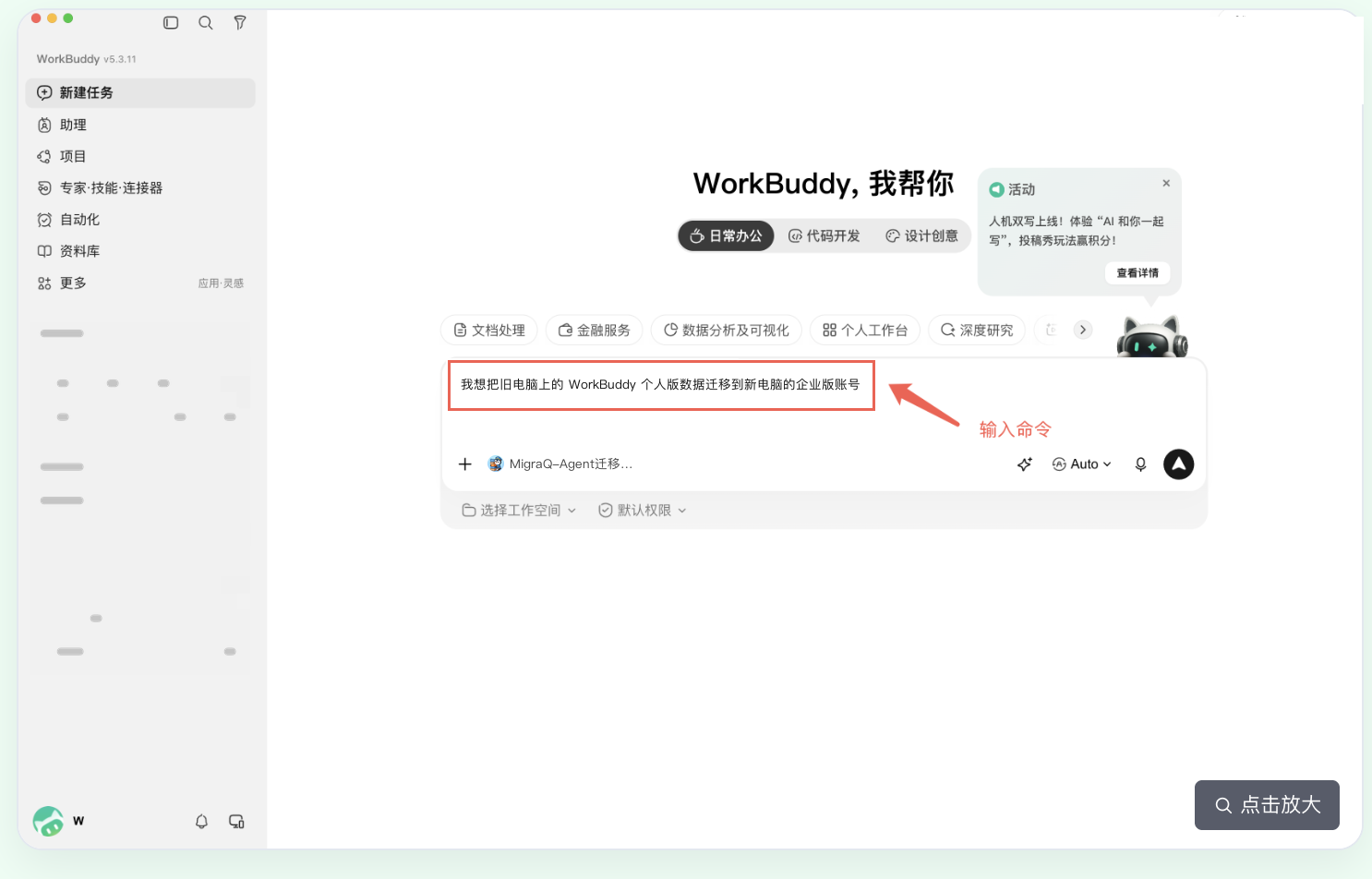
召唤专家后,输入「我想把旧电脑上的 WorkBuddy 个人版数据迁移到新电脑的企业版账号」。专家会识别为跨设备迁移并开始环境检测。

旧电脑 · 输入指令在旧电脑输入跨设备迁移指令
3 STEP 03 · 确认设备关系

选择源设备,并确认同平台

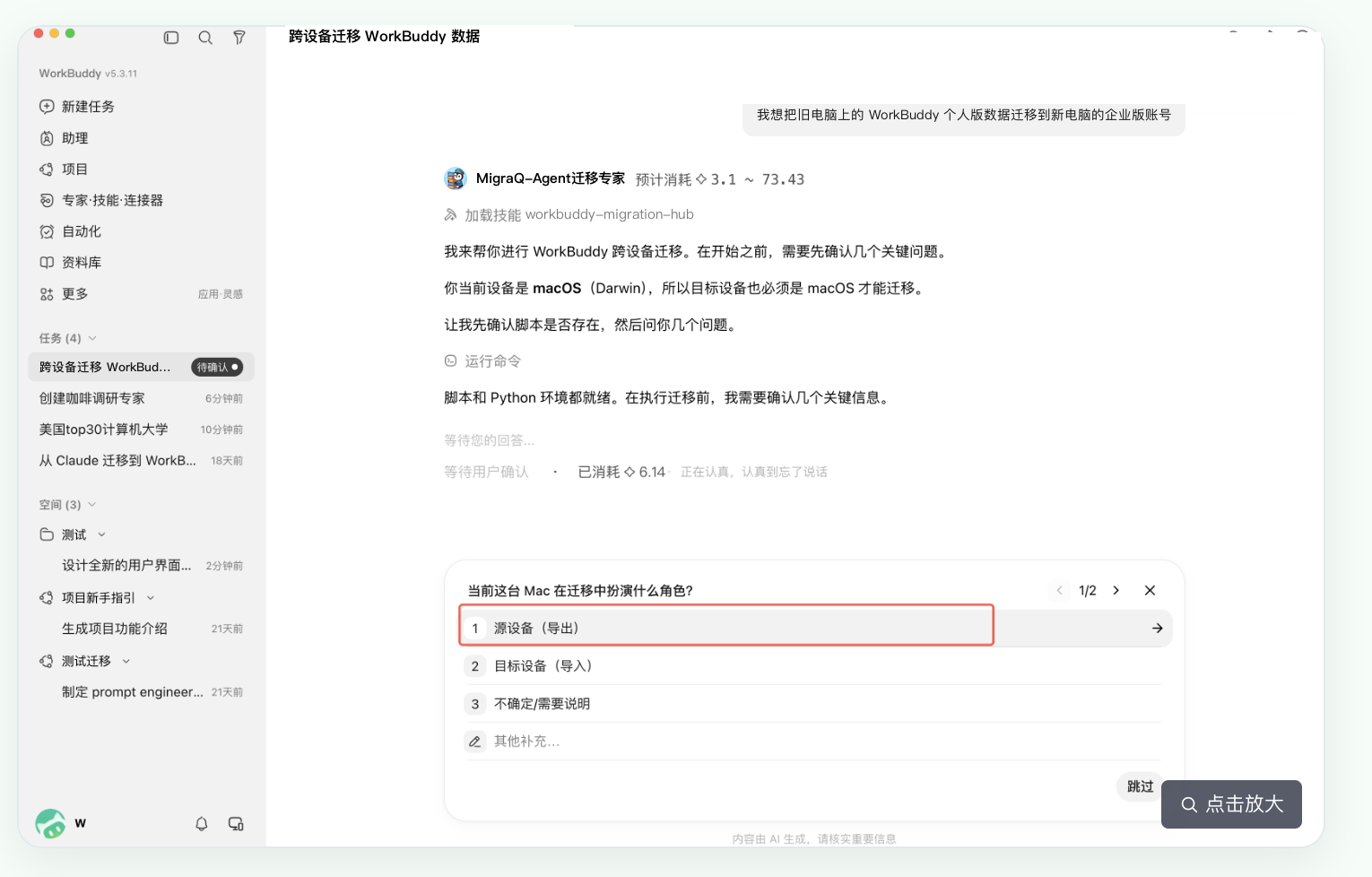
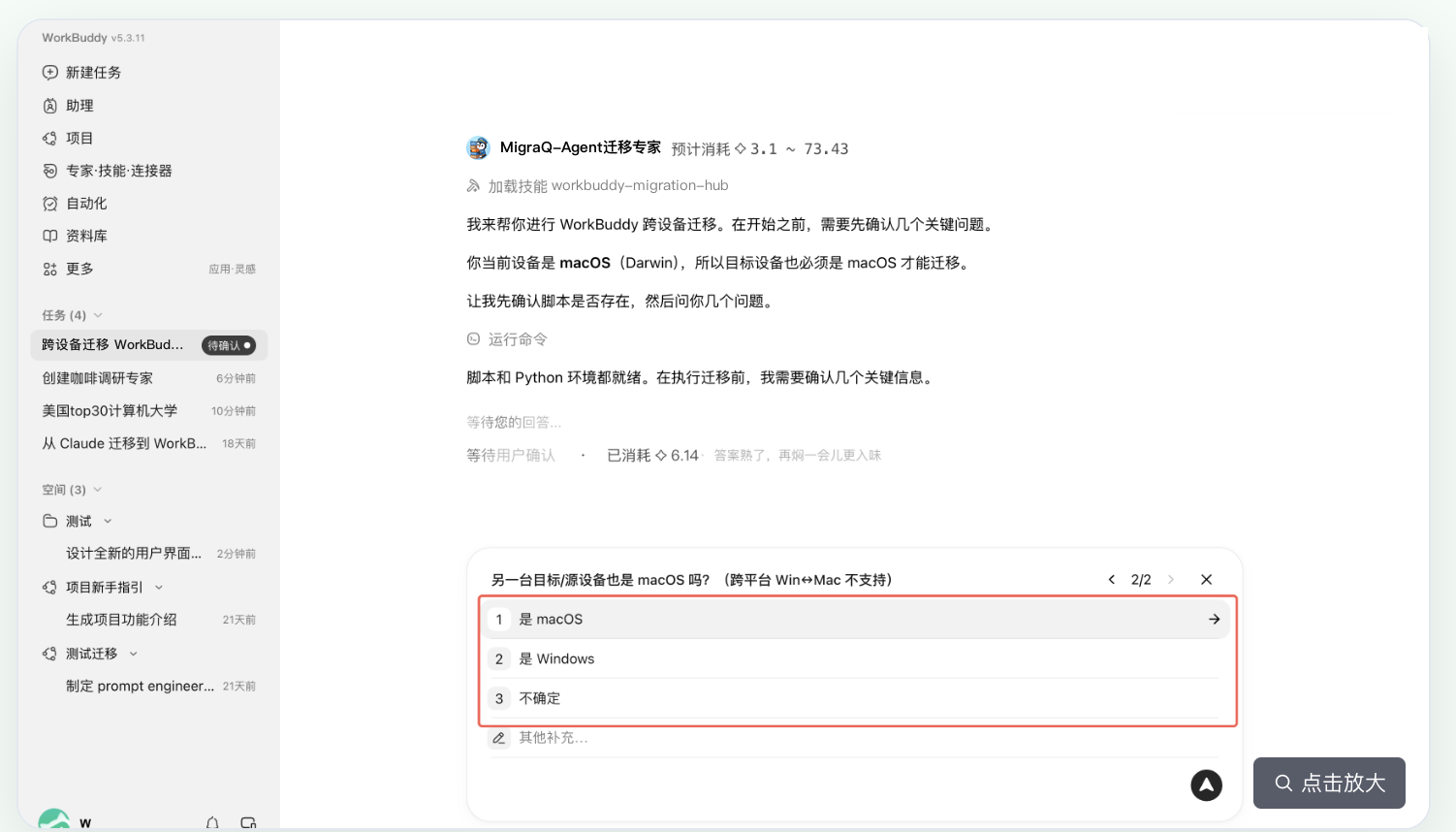
在旧电脑选择「源设备(导出)」,再确认新电脑与当前设备使用相同操作系统。

  • 设备角色:源设备(导出)
  • 平台要求:macOS→macOS 或 Windows→Windows
  • Windows 与 macOS 之间暂不支持跨平台迁移
选择源设备选择源设备导出角色
确认同平台确认目标设备操作系统
4 STEP 04 · 导出迁移包

旧电脑生成 zip 迁移包

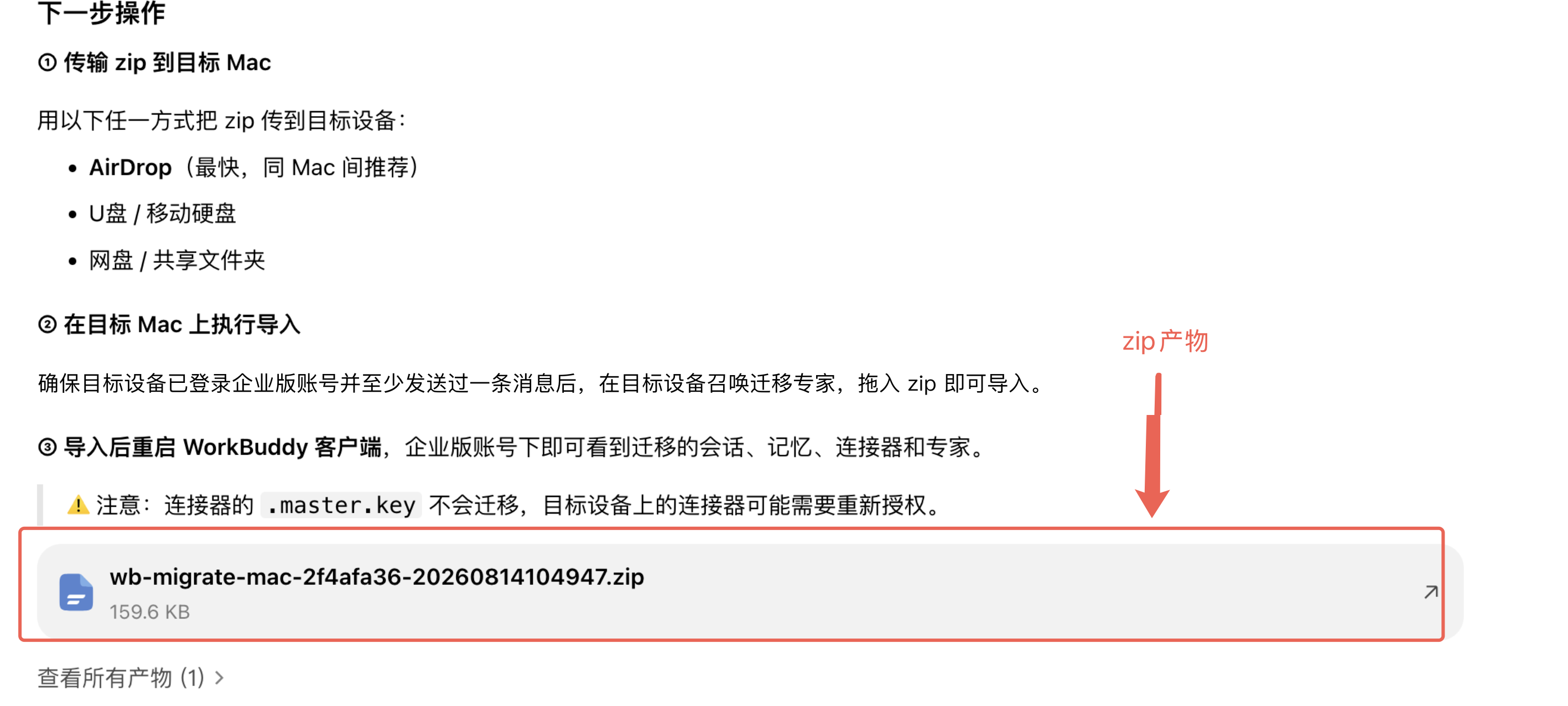
专家只读扫描旧电脑数据并生成 wb-migrate-*.zip。旧电脑的原始数据不会被修改,可重复导出。

  • 迁移包包含会话正文、记忆、专家、连接器、自动化及可识别的产物文件
  • 通过 AirDrop、U 盘、网盘或共享文件夹把 zip 传到新电脑
传输完成后再继续:新电脑需已登录目标账号,并至少发送过一条消息。
导出 zip旧电脑生成 zip 迁移包
5 STEP 05 · 新电脑导入

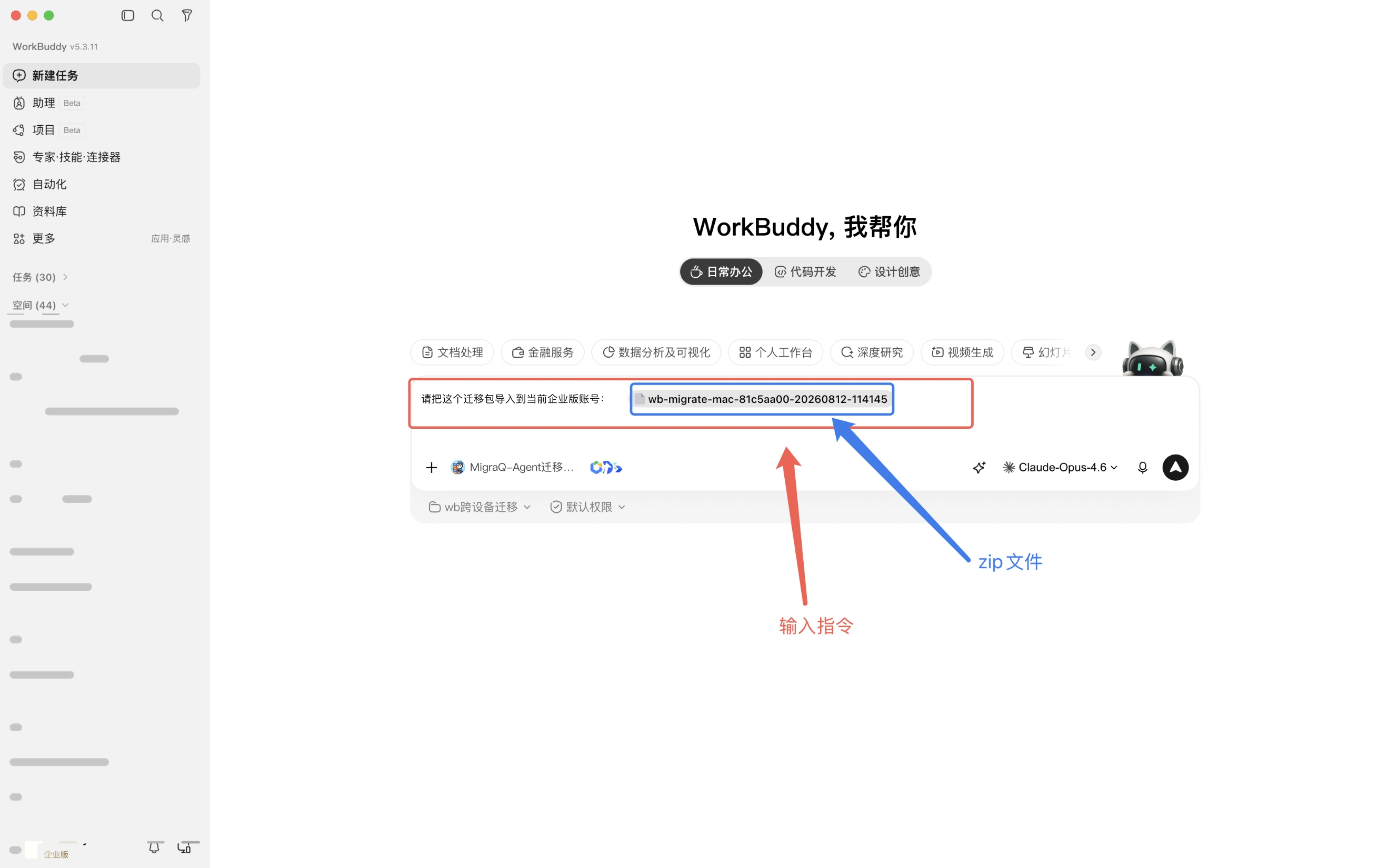
拖入 zip 迁移包并执行导入

在新电脑召唤迁移专家,把迁移包拖入对话框并输入「请把这个迁移包导入到当前企业版账号」。专家会先展示导入预览,确认后才执行合并。

  • 导入前自动备份新电脑的 WorkBuddy 数据
  • 按新电脑账号重写归属,并重映射工作目录
  • 以行级合并方式导入,不覆盖新电脑已有数据
新电脑 · 导入新电脑拖入 zip 迁移包
6 STEP 06 · 查看迁移报告

核对导入结果和备份标签

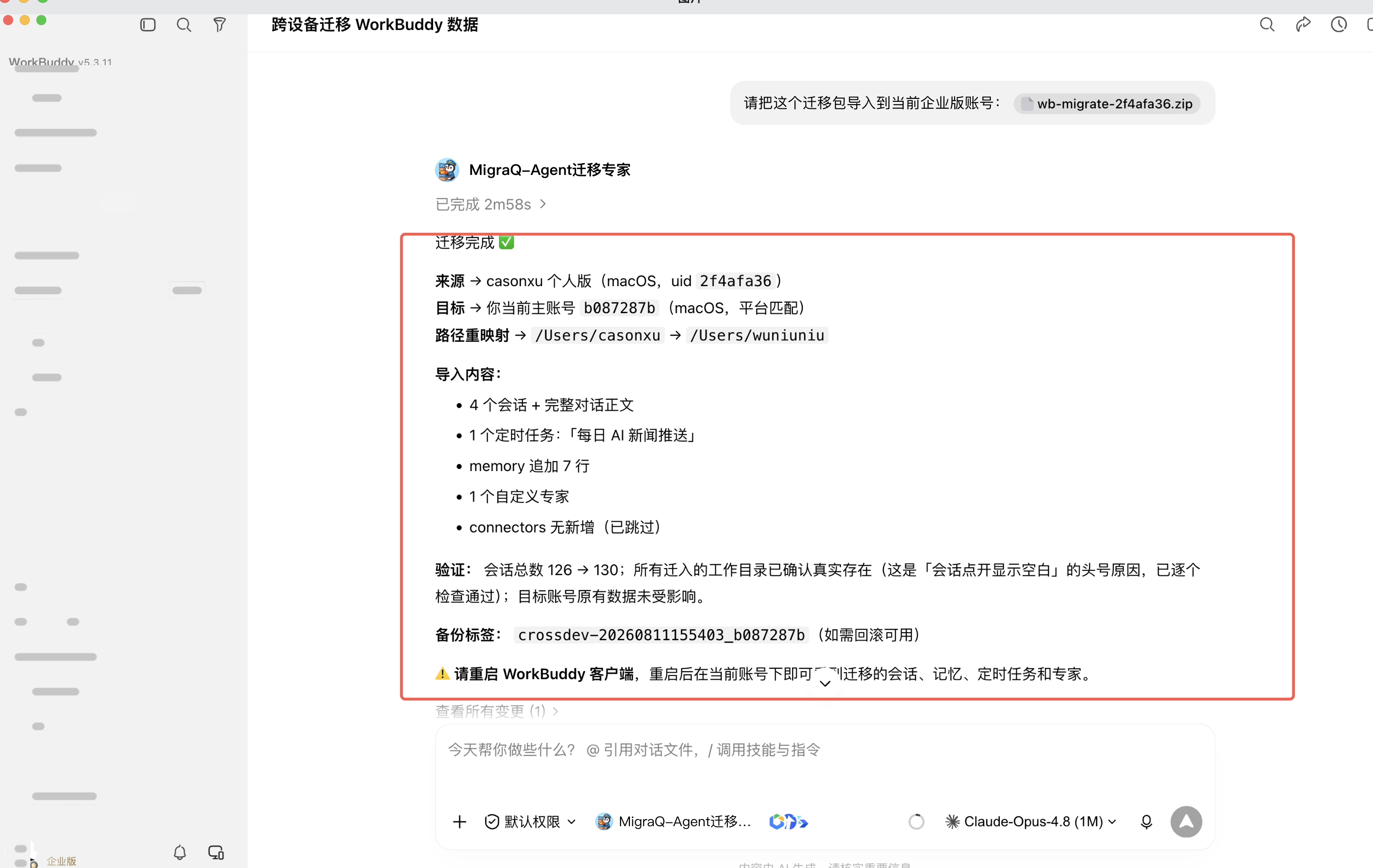
迁移完成后,核对来源账号、目标账号、路径重映射、各类数据导入数量、验证结果与备份标签。

  • 确认会话、工作空间、记忆、专家、连接器与自动化数量
  • 重启 WorkBuddy 后检查迁移内容是否可见
  • 连接器授权密钥不随迁移包迁移,部分连接器需在新电脑重新授权
  • 如发现遗漏可再次触发,导入会按源 ID 去重
迁移完成报告跨设备迁移完成报告

迁移效果展示

Projects · Skills · 自动化 · Artifacts · MCP · 专家 · 全方位对比迁移前后状态(点击放大)
C

Claude Code / Cowork → WorkBuddy

4 类资产

Projects 项目迁移

Claude Cowork 中的 3 个 Project,迁移后在 WorkBuddy 中拥有独立工作空间和完整会话记录。

迁移前 · Claude Cowork
迁移前:Claude Cowork Project 列表
迁移后 · WorkBuddy
迁移后:WorkBuddy 独立工作空间

Skills 迁移

Claude Cowork 中安装的 13 个 Skills,迁移后优先使用 WorkBuddy 原生替代版。

迁移前 · Claude Cowork Skills
迁移前:Claude Cowork Skills 列表
迁移后 · WorkBuddy 全部技能
迁移后:WorkBuddy 全部技能

自动化任务迁移

Cowork 的定时任务(如每周五生成周报)自动迁移为 WorkBuddy 自动化,cron 表达式转为 RRULE。

迁移前 · Claude Scheduled Tasks
迁移前:Cowork 定时任务
迁移后 · WorkBuddy 自动化
迁移后:WorkBuddy 自动化列表

Artifacts 提取

Claude 对话中的 HTML/React artifacts 自动提取为独立文件,可在 WorkBuddy 中继续编辑使用。

迁移前 · Claude Artifact
迁移前:Claude Artifact
迁移后 · WorkBuddy 文件
迁移后:WorkBuddy 文件
T

Trae → WorkBuddy

3 类资产

项目与对话迁移

Trae 中的项目与对话(对话由记忆重建为摘要),迁移后在 WorkBuddy 中按工作空间和任务双视角组织;自动化任务需按专家引导手动重建。

迁移前 · Trae
迁移前:Trae 项目列表
迁移后 · WorkBuddy
迁移后:WorkBuddy 工作空间

Skills 迁移

Trae 中安装的 Skills 迁移到 WorkBuddy 后显示在「全部技能」中。

迁移前 · Trae
迁移前:Trae Skills
迁移后 · WorkBuddy
迁移后:WorkBuddy Skills

产物文件迁移

Trae 对话中生成的文件产物,迁移后在 WorkBuddy 项目中可直接使用。

迁移前 · Trae
迁移前:Trae 产物
迁移后 · WorkBuddy
迁移后:WorkBuddy 产物
W

WorkBuddy 个人版→企业版

4 类资产

任务 & 项目

个人版账号下的任务与空间,在企业版账号下完整接管,归属更新到新账号。

迁移前 · 个人版
迁移前:个人版任务项目
迁移后 · 企业版
迁移后:企业版接管

技能(Skills)

个人版安装的 Skills 迁移到企业版账号下继续可用。

迁移前 · 个人版
迁移前:个人版 Skills
迁移后 · 企业版
迁移后:企业版 Skills

MCP 连接器

个人版配置的 MCP 连接器深度合并到企业版账号,部分连接器可能需要重新授权。

迁移前 · 个人版
迁移前:个人版 MCP 连接器
迁移后 · 企业版
迁移后:企业版 MCP 连接器

专家(Experts)

个人版自定义专家列表去重合并到企业版,会话历史中的专家引用同步更新。

迁移前 · 个人版
迁移前:个人版专家
迁移后 · 企业版
迁移后:企业版专家